Domain w10.de kaufen?
Wir ziehen mit dem Projekt
w10.de um.
Sind Sie am Kauf der Domain
w10.de interessiert?
domain@kv-gmbh.de · 0541-91531010
Domain w10.de kaufen?
Was sind die wichtigsten Funktionen der Taskleiste in einem Betriebssystem?
Die Taskleiste zeigt offene Programme und ermöglicht schnelles Umschalten zwischen ihnen. Sie enthält auch das Startmenü für den Zugriff auf Programme und Einstellungen. Außerdem zeigt sie Benachrichtigungen und die Uhrzeit an. **
Wie kann die Taskleiste in Windows individuell angepasst und personalisiert werden? Was sind die wichtigsten Funktionen der Taskleiste in einem Betriebssystem?
Die Taskleiste in Windows kann individuell angepasst werden, indem man Rechtsklick auf die Taskleiste macht und "Taskleisteneinstellungen" auswählt. Dort kann man die Position, Größe, Symbole und Benachrichtigungen anpassen. Die wichtigsten Funktionen der Taskleiste in einem Betriebssystem sind das Anzeigen von geöffneten Programmen und Fenstern, das Starten von Programmen über das Startmenü oder Schnellstartsymbole, das Anzeigen von Benachrichtigungen und das Anheften von häufig verwendeten Programmen für schnellen Zugriff. **

Ähnliche Suchbegriffe für Taskleiste
Top-Angebote
Produkte zum Begriff Taskleiste:
-
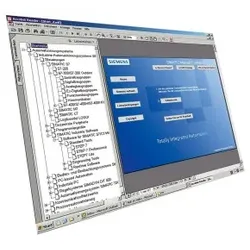
Siemens 6ES79988XC018YE2 SIMATIC Manual Collection Software Update ServiceSIMATIC Manual Collection auf DVD, 5-sprachig, Software Update Service im Rahmen dieses Vertrages erhalten Sie ein Jahr lang alle aktuellen Software-Versionen. der Vertrag verlängert sich automatisch um 1 Jahr, wenn nicht 3 Monate vor Ablauf gekündigt wird. Liefer-und Leistungszeitraum: 1 Jahr ab Rechnungsdatum Sammlung aller Dokumentationen in 5 Sprachen auf DVD.501,91 €*Versand: 6,80 €Sichere Weiterleitung zum Anbieter
-
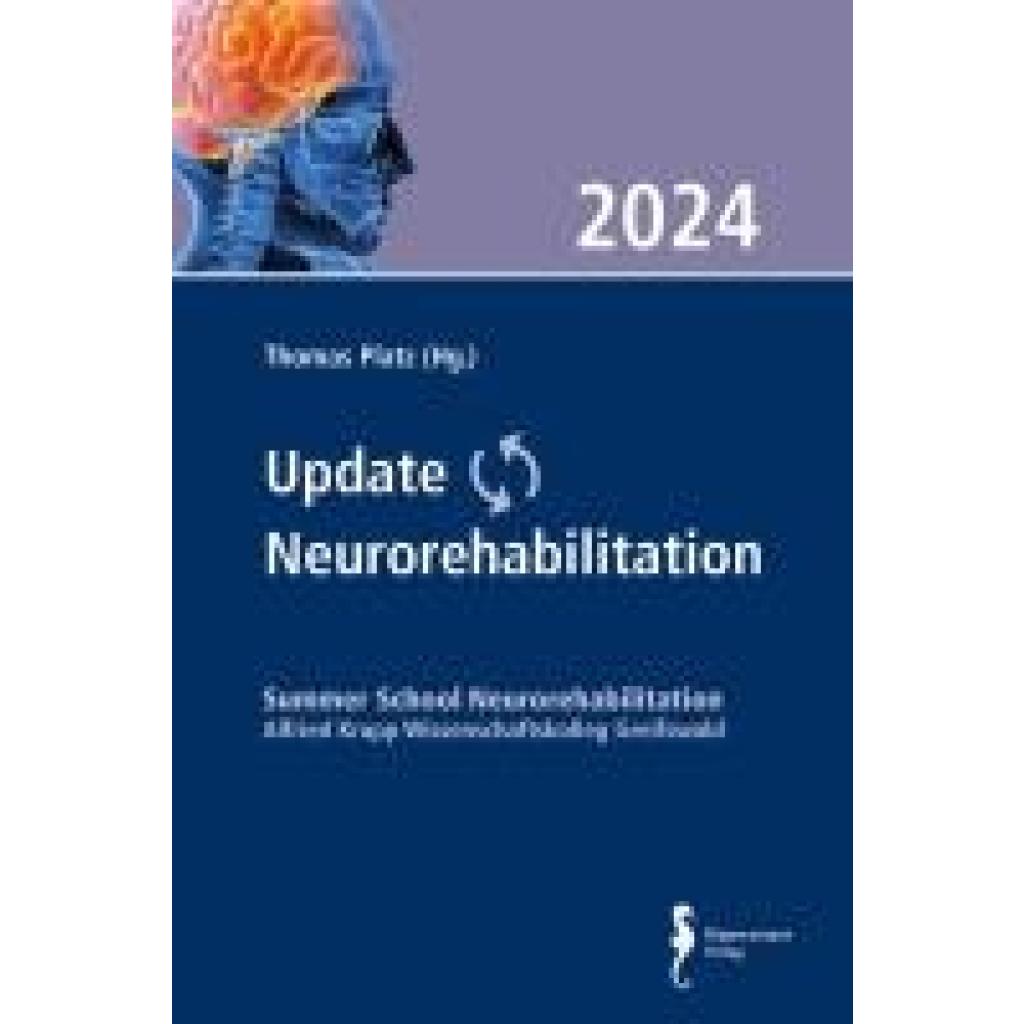
Update Neurorehabilitation 2024Update Neurorehabilitation 2024 , Ein Neurorehabilitations-Update auf 270 Seiten. Dicht gepackt und durch zahlreiche Abbildungen aufgelockert - eine gute Gelegenheit, klinische Praxis in der Neurorehabilitation im Überblick und "brandaktuell" kennen zulernen. Ein guter Start für Personen, die noch nicht lange in der Neurorehabilitation tätig sind, und ideal für alle, die ihre Erfahrungen mit dem aktuellen Stand der klinischen Wissenschaft abgleichen wollen: Beatmungsentwöhnung (Weaning), Dysphagie-Management, Behand- lung von schweren Bewusstseinsstörungen und spastischen Bewegungsstörungen, Förderung von Armmotorik, Stehen und Gehen, Sprache, visueller Wahrnehmung, Kognition und Emotion werden thematisiert, aber auch allgemeinere Aspekte wie Assessment, Behandlungsziele und Teamarbeit oder neurobiologische Grundlagen der Neurorehabilitation. , Anlasser verstärkt > Autoelektrik , Erscheinungsjahr: 202401, Produktform: Kartoniert, Inhalt/Anzahl: 3, Autoren: Hartwig, Maik, Redaktion: Platz, Thomas, Seitenzahl/Blattzahl: 122, Keyword: Armfunktionstraining; Ergotherapie; Handfunktionstraining; Hemiparese; Neurorehabilitation; Schlaganfall; motorisches Lernen, Fachschema: Gang - Gehen~Gesundheit (allgemein)~Gymnastik~Neurologie~Neurologie / Neurophysiologie~Neurophysiologie~Physiologie / Neurophysiologie~Therapie~Ergotherapie - Beschäftigungstherapie, Fachkategorie: Therapie und Therapeutika~Ergotherapie~Familie und Gesundheit, Warengruppe: HC/Gesundheit/Körperpflege/Allgemeines/Lexika, UNSPSC: 49019900, Warenverzeichnis für die Außenhandelsstatistik: 49019900, Länge: 232, Breite: 154, Höhe: 14, Gewicht: 514, Produktform: Kartoniert, Genre: Sachbuch/Ratgeber,34,90 €*Versand: 0,00 €Sichere Weiterleitung zum Anbieter
-
Siemens 6AV21080AA000AL0 SIMATIC Energy Suite Software Update ServiceSIMATIC Energy Suite Engineering, SW Update Service, Im Rahmen dieses Vertrages erhalten Sie ein Jahr lang alle aktuellen Software-Versionen. Der Vertrag verlängert sich automatisch um 1 Jahr, wenn nicht 3 Monate vor Ablauf gekündigt wird. Liefer-und Leistungszeitraum: 1 Jahr ab Rechnungsdatum, Voraussetzung für Abschluss: aktuelle Version der Software SIMATIC Energy Suite: Energiedatenerfassung automatisch generiert. Die SIMATIC Energy Suite als Option des TIA Portals verknüpft das Energiemanagement effizient mit der Automatisierung und bringt damit Energietransparenz in die Produktion. Mit ihr lassen sich unterschiedliche Energiedaten einheitlich zusammenfassen, puffern und visualisieren. Durch die deutlich vereinfachte Projektierung und die automatische Generierung des Energieprogramms wird der Projektierungsaufwand erheblich reduziert. Dank der durchgängigen Anbindung an SIMATIC Energy Manager lassen sich die erfassten Energiedaten nahtlos zu einem standortübergreifenden und gemäß ISO 50001 zertifizierten Energiemanagementsystem erweitern. Mit dem Software Update Service (SUS) können Sie Ihre Software einfach und kostengünstig aktuell halten und erhalten mit der Lieferfreigabe stets die neueste Software.226,35 €*Versand: 6,80 €Sichere Weiterleitung zum Anbieter
-
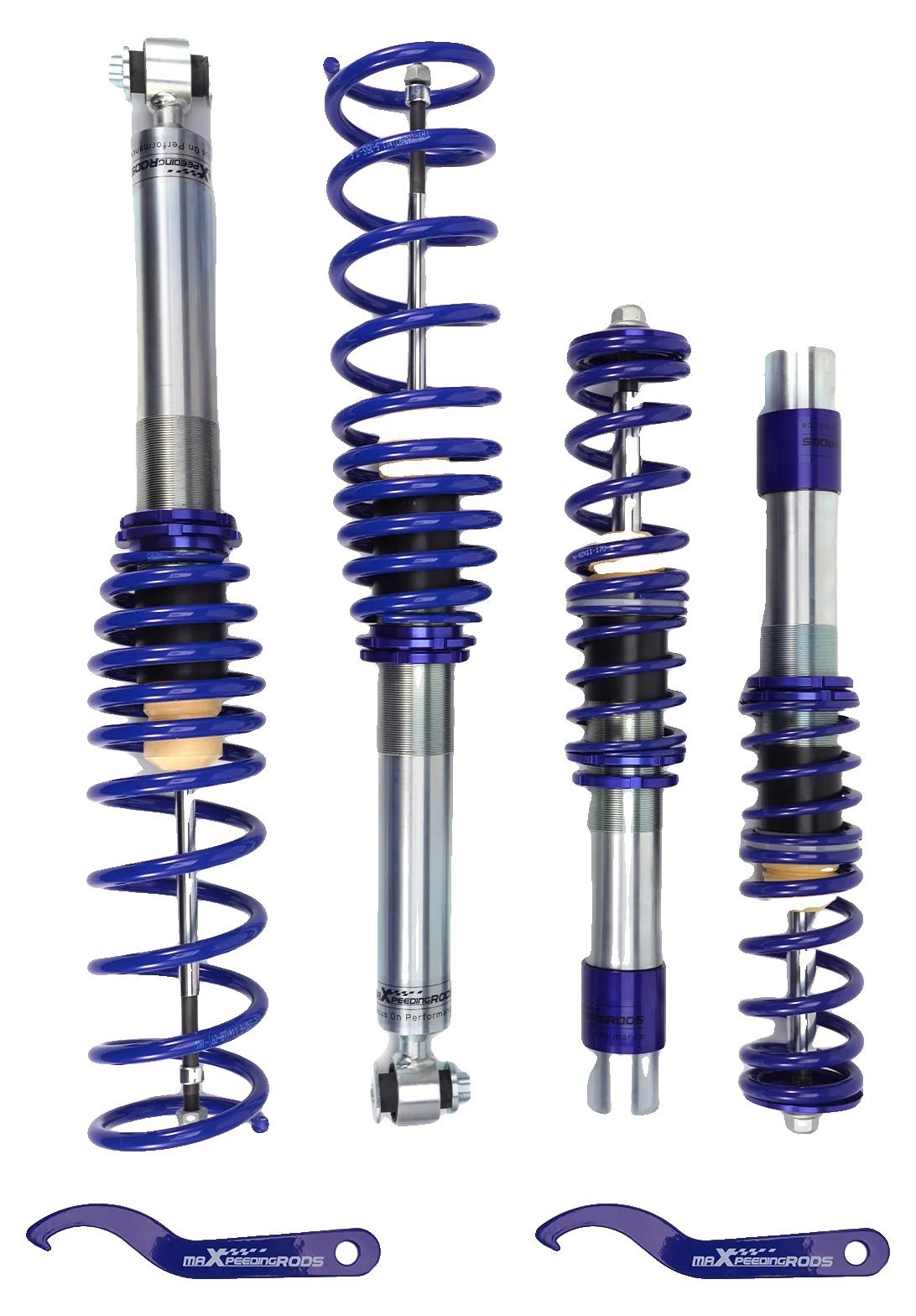
Gewindefahrwerk, höhenverstellbar, Stahlmaterial, Kompatibilität mit Luxuslimousine E39, verbesserte Handhabung, einfache Installationverbessertes fahrerlebnis: die verstellbaren gewindefedern verbessern das handling und die reaktionsfähigkeit erheblich, was jede fahrt angenehmer macht.anpassungsoptionen: die höhenverstellbarkeit ermöglicht es ihnen, die federung an ihren fahrstil oder spezifische straßenbedingungen anzupassen.einfache installation: entwickelt, um nahtlos zu passen und einen unkomplizierten austausch ihres originalen federungssystems zu ermöglichen. Spezifikation: material: stahlabmessungen: verstellbarer höhenbereichleistung: verbesserte federsteifigkeit und handhabunginstallation: direkter austausch mit werkseinstellungen380,99 €*Versand: 3,99 €Sichere Weiterleitung zum Anbieter

-
Wie kann ich das Windows-Update-Kachel in der Taskleiste entfernen?
Um das Windows-Update-Kachel in der Taskleiste zu entfernen, klicken Sie mit der rechten Maustaste auf die Taskleiste und wählen Sie "Taskleisteneinstellungen" aus. Scrollen Sie nach unten zu "Benachrichtigungsbereich" und klicken Sie auf "Auswählen, welche Symbole auf der Taskleiste angezeigt werden". Suchen Sie nach "Windows Update" und schalten Sie den Schalter auf "Aus". Dadurch wird das Windows-Update-Kachel aus der Taskleiste entfernt. **
-
Was tun, wenn die Taskleiste nach dem Windows 11 Update verschwunden ist?
Wenn die Taskleiste nach dem Windows 11 Update verschwunden ist, gibt es einige mögliche Lösungen. Zunächst können Sie versuchen, die Taskleiste manuell wieder einzublenden, indem Sie mit der rechten Maustaste auf den Desktop klicken, "Anpassen" auswählen und sicherstellen, dass die Option "Taskleiste automatisch ausblenden" deaktiviert ist. Wenn dies nicht funktioniert, können Sie versuchen, den Windows Explorer neu zu starten, indem Sie den Task-Manager öffnen, zum Tab "Prozesse" wechseln, den Prozess "Windows Explorer" auswählen und auf "Neu starten" klicken. Wenn auch das nicht hilft, können Sie versuchen, die Einstellungen für die Taskleiste zurückzusetzen, indem Sie in den Windows-Einstellungen zu "Personalisierung" und dann zu "Taskleiste" gehen **
-
Wo ist meine Taskleiste?
Die Taskleiste befindet sich normalerweise am unteren Rand des Bildschirms. Wenn sie nicht sichtbar ist, könnte sie ausgeblendet oder minimiert sein. Um sie wieder anzuzeigen, kannst du mit der rechten Maustaste auf die Taskleiste klicken und "Taskleiste fixieren" auswählen. **
-
Wo ist meine Taskleiste?
Die Taskleiste befindet sich normalerweise am unteren Rand des Bildschirms. Wenn sie nicht sichtbar ist, könnte sie ausgeblendet oder minimiert worden sein. Versuche, mit der Maus an den unteren Bildschirmrand zu fahren, um zu sehen, ob sie automatisch eingeblendet wird. Wenn nicht, kannst du mit der rechten Maustaste auf die Taskleiste klicken und "Taskleiste fixieren" auswählen, um sicherzustellen, dass sie immer sichtbar ist. **

Ist die Taskleiste eingefroren?
Es könnte verschiedene Gründe geben, warum die Taskleiste eingefroren ist. Es könnte ein Softwareproblem sein, das durch einen Neustart des Computers behoben werden kann. Es könnte auch sein, dass ein bestimmtes Programm die Taskleiste blockiert und beendet werden muss, um das Problem zu lösen. Wenn das Problem weiterhin besteht, könnte es ratsam sein, professionelle Hilfe in Anspruch zu nehmen. **
Wie an Taskleiste anheften?
Möchtest du wissen, wie man Programme oder Apps an die Taskleiste anheften kann? In der Regel kannst du dies tun, indem du mit der rechten Maustaste auf das Programm klickst und dann die Option "An Taskleiste anheften" auswählst. Alternativ kannst du auch das Programm öffnen und dann das Symbol in der Taskleiste mit der rechten Maustaste anklicken und "An Taskleiste anheften" auswählen. Wenn du weitere Hilfe benötigst, lass es mich wissen! **
Top-Angebote
Produkte zum Begriff Taskleiste:
-
Siemens 6AV21080AA000AY0 SIMATIC Energy Suite Software Update Service Software DownloadSIMATIC Energy Suite Engineering, SW Update Service, Im Rahmen dieses Vertrages erhalten Sie ein Jahr lang alle aktuellen Software-Versionen. Der Vertrag verlängert sich automatisch um 1 Jahr, wenn nicht 3 Monate vor Ablauf gekündigt wird. Liefer-und Leistungszeitraum: 1 Jahr ab Rechnungsdatum, Voraussetzung für Abschluss: aktuelle Version der Software - - Warenempfänger E-Mail Adresse zur Auslieferung erforderlich SIMATIC Energy Suite: Energiedatenerfassung automatisch generiert. Die SIMATIC Energy Suite als Option des TIA Portals verknüpft das Energiemanagement effizient mit der Automatisierung und bringt damit Energietransparenz in die Produktion. Mit ihr lassen sich unterschiedliche Energiedaten einheitlich zusammenfassen, puffern und visualisieren. Durch die deutlich vereinfachte Projektierung und die automatische Generierung des Energieprogramms wird der Projektierungsaufwand erheblich reduziert. Dank der durchgängigen Anbindung an SIMATIC Energy Manager lassen sich die erfassten Energiedaten nahtlos zu einem standortübergreifenden und gemäß ISO 50001 zertifizierten Energiemanagementsystem erweitern. Mit dem Software Update Service (SUS) können Sie Ihre Software einfach und kostengünstig aktuell halten und erhalten mit der Lieferfreigabe stets die neueste Software.201,03 €*Versand: 6,80 €Sichere Weiterleitung zum Anbieter
-
Siemens 6ES79988XC018YE2 SIMATIC Manual Collection Software Update ServiceSIMATIC Manual Collection auf DVD, 5-sprachig, Software Update Service im Rahmen dieses Vertrages erhalten Sie ein Jahr lang alle aktuellen Software-Versionen. der Vertrag verlängert sich automatisch um 1 Jahr, wenn nicht 3 Monate vor Ablauf gekündigt wird. Liefer-und Leistungszeitraum: 1 Jahr ab Rechnungsdatum Sammlung aller Dokumentationen in 5 Sprachen auf DVD.501,91 €*Versand: 6,80 €Sichere Weiterleitung zum Anbieter
-
Update Neurorehabilitation 2024Update Neurorehabilitation 2024 , Ein Neurorehabilitations-Update auf 270 Seiten. Dicht gepackt und durch zahlreiche Abbildungen aufgelockert - eine gute Gelegenheit, klinische Praxis in der Neurorehabilitation im Überblick und "brandaktuell" kennen zulernen. Ein guter Start für Personen, die noch nicht lange in der Neurorehabilitation tätig sind, und ideal für alle, die ihre Erfahrungen mit dem aktuellen Stand der klinischen Wissenschaft abgleichen wollen: Beatmungsentwöhnung (Weaning), Dysphagie-Management, Behand- lung von schweren Bewusstseinsstörungen und spastischen Bewegungsstörungen, Förderung von Armmotorik, Stehen und Gehen, Sprache, visueller Wahrnehmung, Kognition und Emotion werden thematisiert, aber auch allgemeinere Aspekte wie Assessment, Behandlungsziele und Teamarbeit oder neurobiologische Grundlagen der Neurorehabilitation. , Anlasser verstärkt > Autoelektrik , Erscheinungsjahr: 202401, Produktform: Kartoniert, Inhalt/Anzahl: 3, Autoren: Hartwig, Maik, Redaktion: Platz, Thomas, Seitenzahl/Blattzahl: 122, Keyword: Armfunktionstraining; Ergotherapie; Handfunktionstraining; Hemiparese; Neurorehabilitation; Schlaganfall; motorisches Lernen, Fachschema: Gang - Gehen~Gesundheit (allgemein)~Gymnastik~Neurologie~Neurologie / Neurophysiologie~Neurophysiologie~Physiologie / Neurophysiologie~Therapie~Ergotherapie - Beschäftigungstherapie, Fachkategorie: Therapie und Therapeutika~Ergotherapie~Familie und Gesundheit, Warengruppe: HC/Gesundheit/Körperpflege/Allgemeines/Lexika, UNSPSC: 49019900, Warenverzeichnis für die Außenhandelsstatistik: 49019900, Länge: 232, Breite: 154, Höhe: 14, Gewicht: 514, Produktform: Kartoniert, Genre: Sachbuch/Ratgeber,34,90 €*Versand: 0,00 €Sichere Weiterleitung zum Anbieter
-
Was sind die wichtigsten Funktionen der Taskleiste in einem Betriebssystem?
Die Taskleiste zeigt offene Programme und ermöglicht schnelles Umschalten zwischen ihnen. Sie enthält auch das Startmenü für den Zugriff auf Programme und Einstellungen. Außerdem zeigt sie Benachrichtigungen und die Uhrzeit an. **
-
Wie kann die Taskleiste in Windows individuell angepasst und personalisiert werden? Was sind die wichtigsten Funktionen der Taskleiste in einem Betriebssystem?
Die Taskleiste in Windows kann individuell angepasst werden, indem man Rechtsklick auf die Taskleiste macht und "Taskleisteneinstellungen" auswählt. Dort kann man die Position, Größe, Symbole und Benachrichtigungen anpassen. Die wichtigsten Funktionen der Taskleiste in einem Betriebssystem sind das Anzeigen von geöffneten Programmen und Fenstern, das Starten von Programmen über das Startmenü oder Schnellstartsymbole, das Anzeigen von Benachrichtigungen und das Anheften von häufig verwendeten Programmen für schnellen Zugriff. **
-
Wie kann ich das Windows-Update-Kachel in der Taskleiste entfernen?
Um das Windows-Update-Kachel in der Taskleiste zu entfernen, klicken Sie mit der rechten Maustaste auf die Taskleiste und wählen Sie "Taskleisteneinstellungen" aus. Scrollen Sie nach unten zu "Benachrichtigungsbereich" und klicken Sie auf "Auswählen, welche Symbole auf der Taskleiste angezeigt werden". Suchen Sie nach "Windows Update" und schalten Sie den Schalter auf "Aus". Dadurch wird das Windows-Update-Kachel aus der Taskleiste entfernt. **
-
Was tun, wenn die Taskleiste nach dem Windows 11 Update verschwunden ist?
Wenn die Taskleiste nach dem Windows 11 Update verschwunden ist, gibt es einige mögliche Lösungen. Zunächst können Sie versuchen, die Taskleiste manuell wieder einzublenden, indem Sie mit der rechten Maustaste auf den Desktop klicken, "Anpassen" auswählen und sicherstellen, dass die Option "Taskleiste automatisch ausblenden" deaktiviert ist. Wenn dies nicht funktioniert, können Sie versuchen, den Windows Explorer neu zu starten, indem Sie den Task-Manager öffnen, zum Tab "Prozesse" wechseln, den Prozess "Windows Explorer" auswählen und auf "Neu starten" klicken. Wenn auch das nicht hilft, können Sie versuchen, die Einstellungen für die Taskleiste zurückzusetzen, indem Sie in den Windows-Einstellungen zu "Personalisierung" und dann zu "Taskleiste" gehen **
Ähnliche Suchbegriffe für Taskleiste
-
Siemens 6AV21080AA000AL0 SIMATIC Energy Suite Software Update ServiceSIMATIC Energy Suite Engineering, SW Update Service, Im Rahmen dieses Vertrages erhalten Sie ein Jahr lang alle aktuellen Software-Versionen. Der Vertrag verlängert sich automatisch um 1 Jahr, wenn nicht 3 Monate vor Ablauf gekündigt wird. Liefer-und Leistungszeitraum: 1 Jahr ab Rechnungsdatum, Voraussetzung für Abschluss: aktuelle Version der Software SIMATIC Energy Suite: Energiedatenerfassung automatisch generiert. Die SIMATIC Energy Suite als Option des TIA Portals verknüpft das Energiemanagement effizient mit der Automatisierung und bringt damit Energietransparenz in die Produktion. Mit ihr lassen sich unterschiedliche Energiedaten einheitlich zusammenfassen, puffern und visualisieren. Durch die deutlich vereinfachte Projektierung und die automatische Generierung des Energieprogramms wird der Projektierungsaufwand erheblich reduziert. Dank der durchgängigen Anbindung an SIMATIC Energy Manager lassen sich die erfassten Energiedaten nahtlos zu einem standortübergreifenden und gemäß ISO 50001 zertifizierten Energiemanagementsystem erweitern. Mit dem Software Update Service (SUS) können Sie Ihre Software einfach und kostengünstig aktuell halten und erhalten mit der Lieferfreigabe stets die neueste Software.226,35 €*Versand: 6,80 €Sichere Weiterleitung zum Anbieter
-
Gewindefahrwerk, höhenverstellbar, Stahlmaterial, Kompatibilität mit Luxuslimousine E39, verbesserte Handhabung, einfache Installationverbessertes fahrerlebnis: die verstellbaren gewindefedern verbessern das handling und die reaktionsfähigkeit erheblich, was jede fahrt angenehmer macht.anpassungsoptionen: die höhenverstellbarkeit ermöglicht es ihnen, die federung an ihren fahrstil oder spezifische straßenbedingungen anzupassen.einfache installation: entwickelt, um nahtlos zu passen und einen unkomplizierten austausch ihres originalen federungssystems zu ermöglichen. Spezifikation: material: stahlabmessungen: verstellbarer höhenbereichleistung: verbesserte federsteifigkeit und handhabunginstallation: direkter austausch mit werkseinstellungen380,99 €*Versand: 3,99 €Sichere Weiterleitung zum Anbieter
-
Wo ist meine Taskleiste?
Die Taskleiste befindet sich normalerweise am unteren Rand des Bildschirms. Wenn sie nicht sichtbar ist, könnte sie ausgeblendet oder minimiert sein. Um sie wieder anzuzeigen, kannst du mit der rechten Maustaste auf die Taskleiste klicken und "Taskleiste fixieren" auswählen. **
-
Wo ist meine Taskleiste?
Die Taskleiste befindet sich normalerweise am unteren Rand des Bildschirms. Wenn sie nicht sichtbar ist, könnte sie ausgeblendet oder minimiert worden sein. Versuche, mit der Maus an den unteren Bildschirmrand zu fahren, um zu sehen, ob sie automatisch eingeblendet wird. Wenn nicht, kannst du mit der rechten Maustaste auf die Taskleiste klicken und "Taskleiste fixieren" auswählen, um sicherzustellen, dass sie immer sichtbar ist. **
-
Ist die Taskleiste eingefroren?
Es könnte verschiedene Gründe geben, warum die Taskleiste eingefroren ist. Es könnte ein Softwareproblem sein, das durch einen Neustart des Computers behoben werden kann. Es könnte auch sein, dass ein bestimmtes Programm die Taskleiste blockiert und beendet werden muss, um das Problem zu lösen. Wenn das Problem weiterhin besteht, könnte es ratsam sein, professionelle Hilfe in Anspruch zu nehmen. **
-
Wie an Taskleiste anheften?
Möchtest du wissen, wie man Programme oder Apps an die Taskleiste anheften kann? In der Regel kannst du dies tun, indem du mit der rechten Maustaste auf das Programm klickst und dann die Option "An Taskleiste anheften" auswählst. Alternativ kannst du auch das Programm öffnen und dann das Symbol in der Taskleiste mit der rechten Maustaste anklicken und "An Taskleiste anheften" auswählen. Wenn du weitere Hilfe benötigst, lass es mich wissen! **
* Alle Preise verstehen sich inklusive der gesetzlichen Mehrwertsteuer und ggf. zuzüglich Versandkosten. Die Angebotsinformationen basieren auf den Angaben des jeweiligen Shops und werden über automatisierte Prozesse aktualisiert. Eine Aktualisierung in Echtzeit findet nicht statt, so dass es im Einzelfall zu Abweichungen kommen kann. ** Hinweis: Teile dieses Inhalts wurden von KI erstellt.